
Vérifier la progression de l’import et les erreurs de validation
Après avoir importé votre fichier Excel dans le projet, vous pouvez suivre la progression de l’import et du processus de validation dans la section Travaux.
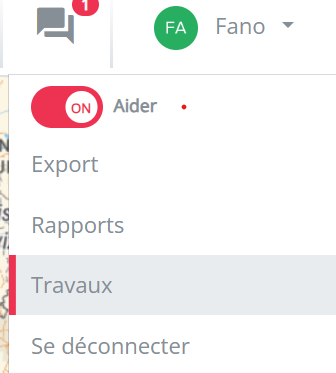
Pour ouvrir la section Travaux, cliquez sur votre nom dans le coin supérieur droit de la plateforme, puis sélectionnez Travaux.
Erreurs de validation du fichier
Il est possible que la validation de votre fichier échoue. Dans ce cas, le job affichera un point d’exclamation rouge.

Pour consulter les erreurs, cliquez sur le bouton de téléchargement situé à droite du job. Cela téléchargera une version de votre fichier contenant des informations supplémentaires sur les erreurs de validation.
Vous recevrez également une notification dans la plateforme. Depuis cette notification, vous pouvez télécharger directement le fichier d’erreurs.

Consulter le fichier d’erreurs
Dans le fichier d’erreurs téléchargé, deux nouvelles colonnes sont ajoutées à côté des colonnes que vous avez fournies :
- Row level errors
- Global errors
Ces colonnes expliquent ce qui s’est mal passé dans la ligne correspondante ou dans la structure du fichier.

Erreurs de validation fréquentes
Les erreurs de validation les plus fréquentes sont reprises ci-dessous.
Des informations obligatoires sont manquantes
Une colonne obligatoire n’a pas été fournie, ou un champ obligatoire est vide.
Vérifiez les colonnes requises et assurez-vous que tous les champs obligatoires sont complétés avant d’importer à nouveau le fichier.
Les informations d’adresse sont incomplètes
Les champs d’adresse doivent être complétés selon l’un des formats acceptés :
- Latitude, longitude et pays
- Adresse, code postal, ville et pays
- Adresse, code postal, ville, pays, latitude et longitude
Le pays n’est pas reconnu
La valeur du pays doit correspondre à l’un des codes pays acceptés pour votre plateforme.
Exemples :
- BE pour la Belgique
- NL pour les Pays-Bas
- DE pour l’Allemagne
- FR pour la France
- ES pour l’Espagne
- UK pour le Royaume-Uni
La marque n’est pas reconnue
Le nom de la marque doit correspondre à l’une des valeurs acceptées dans le modèle.
Vous trouverez les options disponibles dans l’onglet Guidelines du modèle Excel.
Importer le fichier corrigé
Après avoir corrigé les erreurs dans le fichier Excel, importez à nouveau le fichier en cliquant sur Importer.
